
スマホはiphone、タブレットはipad、時計はapple watch
でもパソコンは長年windows
そんな自分と同じスタイルの方って、結構いると思うのです。
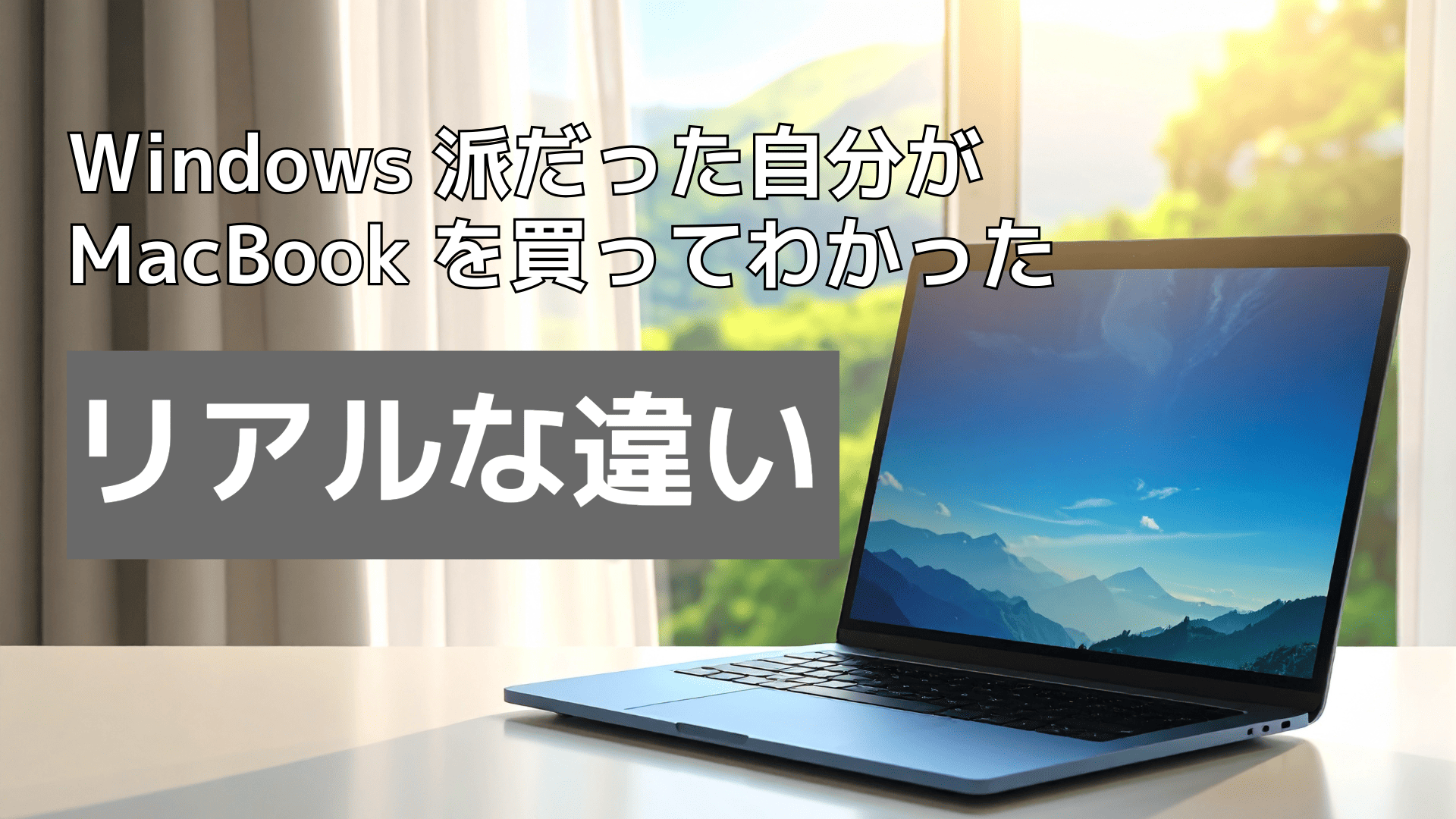
ずっと迷っていましたが、一度は使ってみたいなという理由から思い切ってmacbookを買いました。これまで買わなかった理由は単純に使いづらそうだったからと高額だからです。
今回はmacbookを買おうかどうか迷っている方の参考になって欲しいというのが記事を書いた理由になります。自分は日常的にapple製品を使っておりますが、信者ではないので今回のmacbook感想については、ものすごく率直に思ったことを書いております。
ネガティブに感じたことと、ポジティブに感じたことの両方をまとめていきますので、購入を迷っている方の参考になればと思います。
購入したmacbookの情報
本体:macbook air M5
ディスプレイ:13.6インチ(グレア)
カラー:スカイブルー
メモリ:16GB
ストレージ:1TB
ネガティブに感じたこと
マウスのスクロールが逆になる
これが最も慣れないところでした。macはパッドに関してはwindowsと同じようなスクロールの動きをします。2本指で上に上げると画面は下がり、2本指で下に下げるとページ画面は上に上がります。
そしてmacの場合は、マウスもパッドと同じ動きをしてしまいます。
マウスホイールを下に下げると画面が上に上がり、マウスホイールを上に上げると画面は下に下がるので、マウスだけはwindowsと逆の動きになってしまいます。
mac本体の設定で、この動作を逆にする設定があるのですが、これを行なってしまうと、パッドの動きも逆になってしまうので、意味がありません。
対処方法ありました
もう慣れるしかないのかと落胆していたのですが、これを全て解決できるアプリがあることを知り、早速インストールしました。
慣れることは諦め、このアプリに頼っているのが現状です。
と言うわけで、この問題は一応無事解決。
自動で漢字変換されてしまう
macはデフォルトで日本語入力すると、自動で漢字やカタカナに変換されてしまいます。
windowsの操作に慣れている自分からすると、余計なお世話なので最初はかなりとまどいましたが、設定で自動変換なしにできました。
と言うわけで、これも解決。
フォントの違いに注意が必要
macにあって、windowsには無いフォントが使われているため
windowsの方へメールを送る際、相手には別のフォントに変換されてしまう場合があるため注意が必要です。
流石に文字化けまでするようなことはないと思いたいですが、できればwindowsでも使われているフォントでメールは送った方がよさそうですね。
仕事でメールを何度か送っていますが、今のところ目立った事故はないです。
Macに対応したPCゲームが少ない
PCゲームとして有名なプラットフォームはsteamですよね
steamではmacで動かすことのできるゲームもありますが、数がとても少ないです。
そもそもmacはゲームを動かすには適していないので、PCゲームをたくさん遊びたいという方には向いていません。
切り取りがない(ctrl+X)
切り取りないんです💦
調べると、コピーはwindowsと同じ「ctrl+C」で、その後「option+command+V」これで切り貼りになるのですが、うまくいくときといかないときとありました。
多分自分がまだ操作に慣れていないだけかもしれませんが、これも慣れるしかなさそうです。
なんか調べればアプリとかもありそうですが、あまりアプリばかりに頼りたくないので、ここはなんとか慣れようと思います。
キーボードが違う
まぁこれは2週間ほどで慣れました。
「ctrlキー」→「commandキー」
「altキー」→「optionキー」
「shiftキー」→「↑のマークのみ」
「delete」がなく、バックスペースとデリートが一緒になっている感じです。
これは個人的には特に不満はありませんでした。
ファイルをエンターすると名前を変更になってしまう
購入前にyoutubeで知り、少し不安でしたが
そもそもエンターキーでファイルを開いておらず、ダブルクリックで開いていたので
これはあまり気にならず、むしろエンターで名前変えられるのは良かったかも。
人によってはネガティブになるかもしれません。
Excel VBAはほぼ使えない
これは仕方ないですが、個人的には大ダメージでした。
自分が仕事でVBAを使って自動化をしていたので、正直ここが購入するか迷う部分でした。VBAもそのexcel内だけで済むようなプログラムなら問題なく動きますが、他のファイルからデータを取得するようなプログラムはエラーになってしまいます。
自分の場合は、今回macをどうしても使ってみたかったので、VBAを使うことは諦めることにして、今はpythonを使ってexcelファイルを自動化しています。
そのおかげもあって、pythonの勉強になりました。
ウィンドウの操作にかなりクセがある
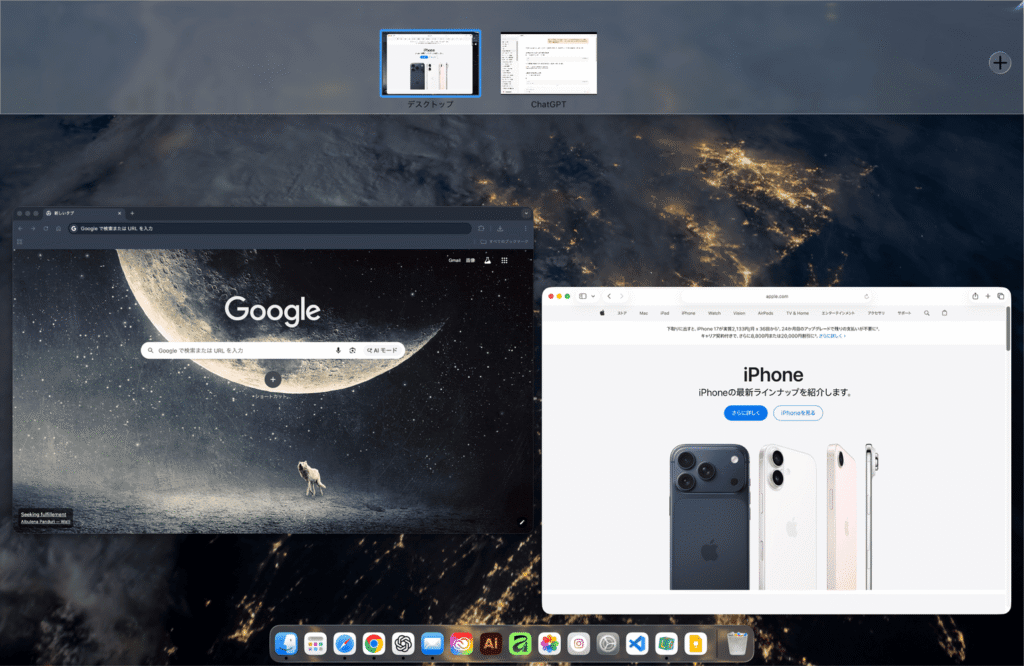
結構クセありますね。
macの機能としてデスクトップ画面を複数で管理できる機能があるのですが、これが慣れるまでに時間かかりそうです。
例えば、chromeでなんらかの作業をしていて、chatGPTを使うためアプリを開くとします。すると同じデスクトップにchatGPTが開く場合と、別のデスクトップに開く場合があり混乱。
調べてみると、開いたアプリをフルスクリーンにすると別デスクトップになるみたいで、このあたりがまだよくわかりません💦
ちゃんと理解すればうまく使えるようになれそうですが、まだ慣れるまでに時間かかりそうです。
※補足)
トラックパッドを3本指で上にスワイプすると現在のデスクトップがどうなっているか確認することができ、他のページへも1クリックで移動可能です。
また、他のデスクトップへ移動したい場合は、トラックパッドを3本指で横にスライドすれば行けます。
フルスクリーンに問題あり
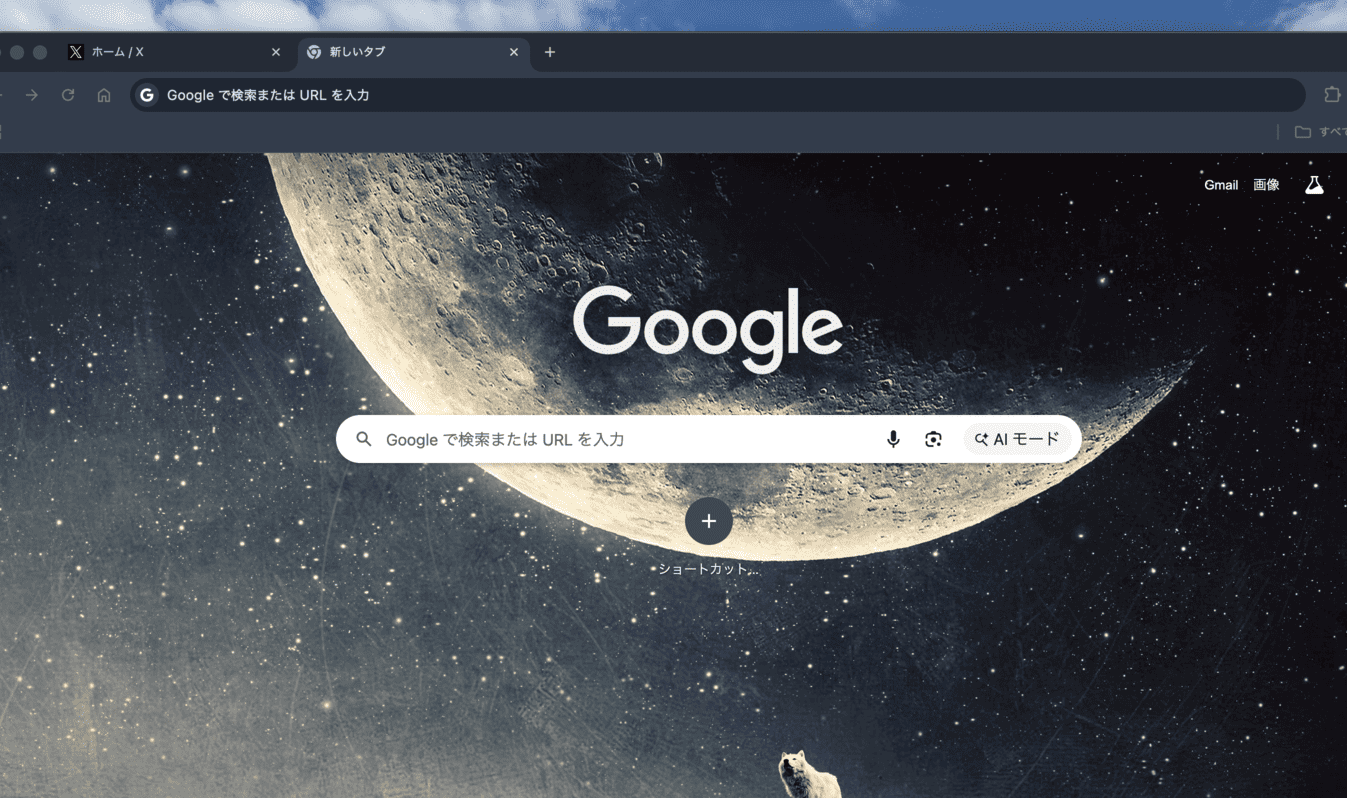
ブラウザを開いたり、アプリを開いたりするとフルスクリーンにならず、上部の部分に少し隙間ができます。
そのため、デスクトップの背景の上部分だけ見えてしまいます💦
これもアプリを使うと常に自動的にフルスクリーンで開くことができますが、それをやってしまうと、同じデスクトップに開くことができず、常に新しいデスクトップが作られてしまうため使いづらいです。
なので自分はフルスクリーンにせず、デスクトップの背景の上部が黒くなるような壁紙を選んでいます。
※ちなみに、スクショは上部が全てデスクトップの背景になっていますが、実際の画面には上部にノッチ(カメラのある黒いスペース)という黒いエリアが存在しています。これも正直邪魔です。
ディスプレイのベゼルが太すぎる
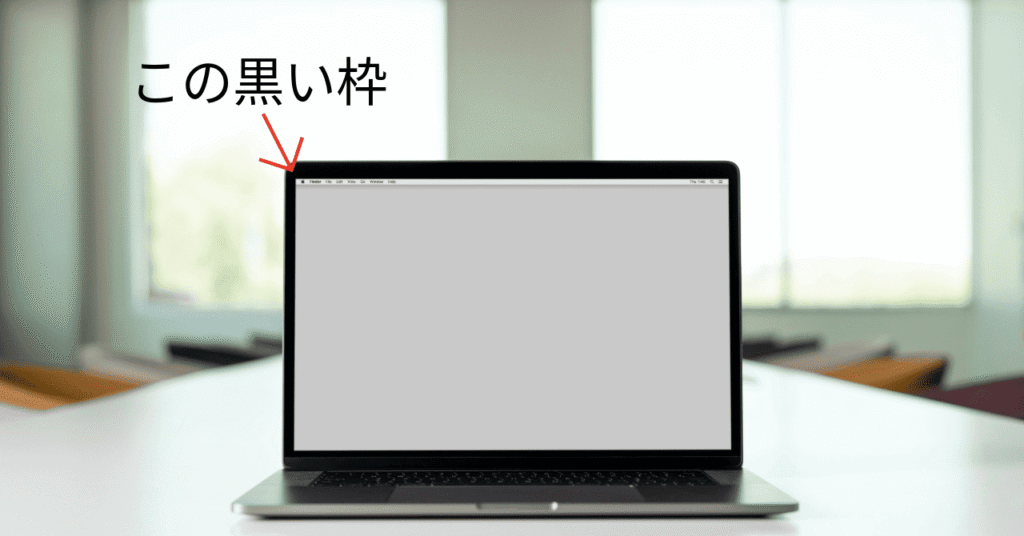
ベゼルというか厳密にはディスプレイの領域になるのかな
ディスプレイの周りが1cmないぐらいですかね、黒い部分があってそこはベゼルみたいな感じになっています。
他のpcメーカーだと、ベゼルがものすごく薄いものが多い中、macbookはなんでこんなにベゼル太いんでしょう?
これはデザイン的にも残念ですし、単純に画面の領域が少なくなるので困ります。
mac版Excelはwindows版と違うUIだったり、関数の入力方法も違う
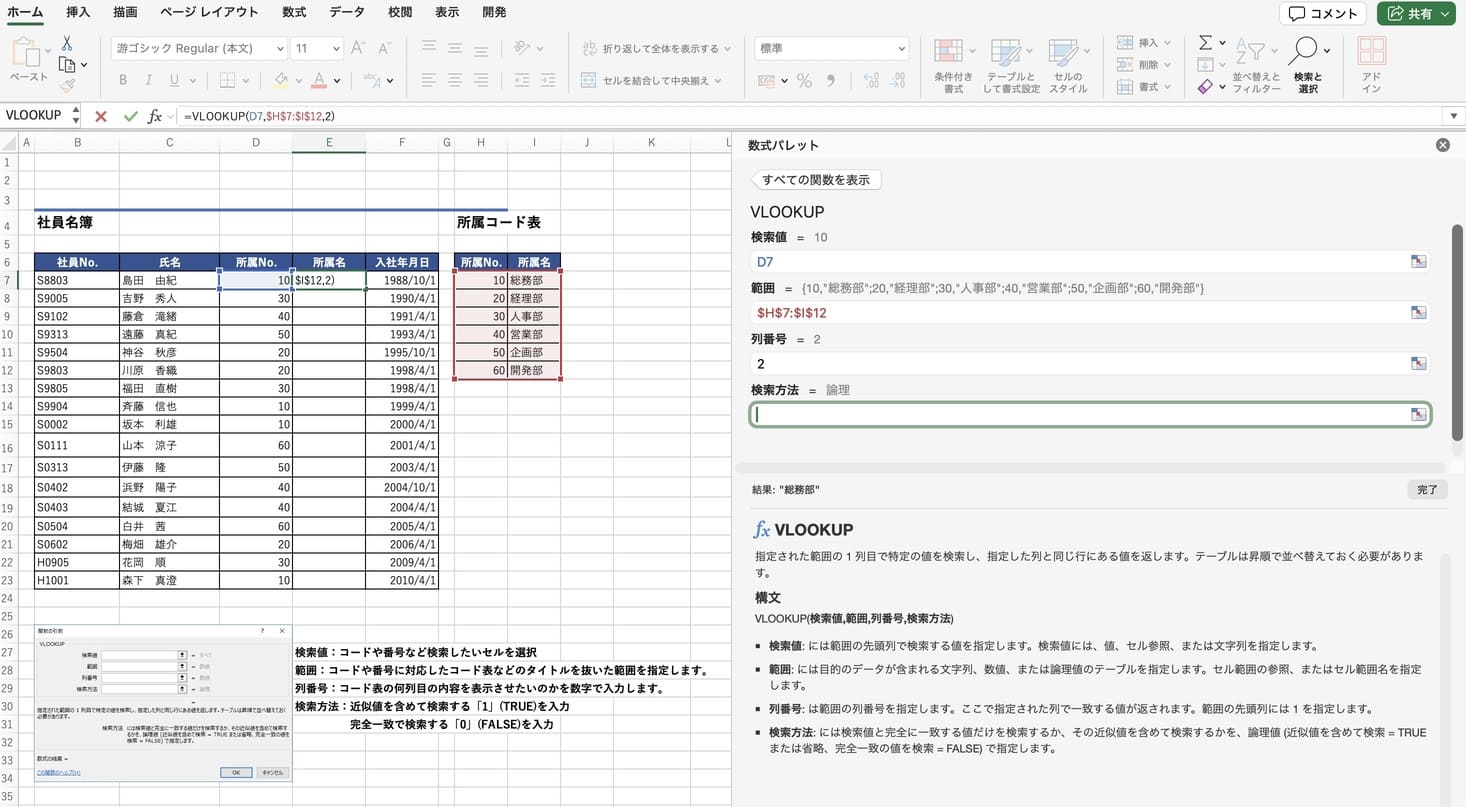
結構違いますね。
特に関数の入力方法は大きな違いがありました。
fxを使って関数を入力する際サイドバーに関数を入力する場所が出てきます。
その他、関数の中に関数を入れるネストをする際、windows版では名前ボックスを使っていましたが、これはできず、ある程度数式バーの中を手動で変更する必要があります。
あとリボンの部分ですが、windows版だと各項目の右下に詳細設定に進めるためのクリック箇所がありましたが、これがmacだとありません。セルを右クリックして行う感じでした。
全体的に、windows版excelにはあって、mac版excelには無いパターンが多そうです。やっぱりMicrosoftのアプリケーションはmacではあまり期待しない方が良さそうです。
ディスプレイがグレア(反射する画面)しかない
これは残念に思う方も多いのではないでしょうか。
自分もずっとノングレア派だったので、ここは妥協するしかありませんでした。
ただ、macbook pro だけはオプションでノングレアにできるみたいですが、かなりの金額になるようです。
macユーザーの中でも気になっている方は少なくないようで、フィルムを貼ったりしているかたもいるみたいですね。
マグネットで引っ付けるタイプのフィルムも販売されているようですが、自分は今のところグレア画面そのままで使用しています。
ただ、個人的にmacの最大のメリットはディスプレイの美しさと感じていますので、フィルムを貼ったりすることはしたくないですね。
接続ポートが少ない
自分が購入したmacbook air M5にはUSBタイプCが2箇所あるのみでした。
そのためmacbook使っている方はハブを常備している方が多いようです。
ちなみに自分もハブ購入しました。今まで使っていたタイプAのusbからデータ拾いたい時もありますしね。
ポジティブに感じたこと
ディスプレイがかなり綺麗
噂には聞いていましたが、本当に綺麗でした。
グレアだからそう見えるのかもしれませんが、特に発色と輝度が高いので
写真の色がとても綺麗ですし、自分はイラストレーターを使っていますが、windowsPCだと色がくすんで見えていることに気づきました。
実物と同じ色を画面上で表現することができるのがmacの強みなのかな
※もちろんwindowsでもハイスペックなクリエイティブ系に特化した有機ELディスプレイとかなら綺麗に見えるかと思いますが、実際に比較はできていません...。
そもそもmacがデザイン系に向いている理由がよくわかりました。
自分は動画編集はやらないのですが、動画編集も恩恵ありそうですね
パフォーマンスに関してはもちろんmacbook proの方が安定感抜群だと思いますが、グラフィックに関してはこのair M5でも、かなりの高スペック感を感じています。
というわけで、illustratorやphotoshopをよく使う方は、一度はmacのクオティを体感して欲しいと思いました。高グラフィックでの作業にテンション上がる方はmacおすすめだと思います。
フォントが見やすく美しい
macでは、もともとwindowsには存在しないフォントを使っており、「ヒラギノ角ゴシック」というフォントが有名らしいです。
macのディスプレイが綺麗ということもあって文字が美しく見えるのかと思っていましたが、フォント自体違うんですね。
メールとかは送信先で変換されてしまうため注意が必要ですが、ポスターやパンフレットなどを作る方には嬉しいですよね。
パソコンを閉じる、スリープからの立ち上がりが早く確実かつ安定
これは当たり前のことかもしれませんが、自分が前使用していた「DELL」のノートパソコンはスリープから復帰せずにブルスクになることがよくあったので、この安定感に感動しています。
macってあまり電源落とさない人が多いみたいですね、まぁiphoneもそうですしね。
キーボードのキー低めで打鍵しやすい
これは他のノートpcでもあるかと思いますが、安定のタッチ感ですね。
自分がこれまでに使ったノートパソコンだと「vaio」に似ていましたが、vaioよりも押し込んだ感じが優しいと思いました。
ipadがサブモニターとしてすぐに使える
噂には聞いていましたが、ipadを近づけるだけでデュアルモニター化するのは嬉しいです。ipadを横に置くとマウスカーソルをそのままipadの画面に入れることができるのは素晴らしいですね。
まだがっつり使うような作業をしていませんが、これはいつか役に立ちそうです。
AirDropがとても便利
iphoneで撮影した写真をすぐにpcへ送ることができるのは神ですね。
windowsの時は、毎朝snsでポストするための写真をメールで送ってましたので、一手間省けました。
写真アプリの編集機能が結構使える
最低限のことはデフォルトの写真アプリでいけそうです。
必要のないものを消したり、自動で明るさや色味など調節してくれたり、顔とか隠したいときにスタンプ使ったり、iphoneと同じ写真アプリをパソコンで使えるのはかなり嬉しかったです。
性能面での購入ミスが無い
これはもしかしたら、一番のお勧めポイントかもしれません。
前に使っていた「DELL」のノートPCは正直失敗でした。15万円もしたのに...
スリープ機能は使えずストレス、おかげでバッテリーに負担かかって寿命縮むし散々でした。windowsのデメリットは不具合が多いことですよね
あとはメーカーや機種がとても多く、選ぶだけでも時間かかるし、買った後によかったのか悪かったのかをドキドキしながら使わなくてはならないのストレスです。
その反面、macは失敗することがほとんどないと思います。
しいて言えば、スペックを最初の段階で後悔しないものを買うべきということぐらいかな。
その他気になるところ
macユーザーの意見では、トラックパッドが素晴らしいみたいな意見を多く聞きますが、自分はまだ正直実感できていません。
「トラックパッドに慣れていない方も、絶対に使って欲しい」みたいなapple大好きな方の動画を多く見かけましたが、まだまだ使い慣れません。
特に範囲選択をする時や、ファイルをつかんで移動するときなどはまだ慣れません。自分もいつかトラックパッド絶対おすすめ!みたいなことを言うようになれるのかは不明です。
今のところマウス使った方が絶対に使いやすいと思ってます。
まとめ
自分は長年windowsPCを使ってきたこともあって、今回はネガティブな意見がとても多くなってしまいましたが、結局どっちがいいかと言われると
個人的にはプライベートでも仕事でもillustratorを使ったり、クリエイティブ系の作業をすることが多いため、ディスプレイの発色が綺麗なmacに軍配が上がりそうです。
自分がパソコンを使って何をするかによって、パソコンから受ける恩恵が変わってきますからねぇ。
(もちろんゲームする時はwindowsPCを使いますが)
特にポスターやパンフレットなどの印刷物を作成する際、windowsPCだとパソコンんごとに表示される色味が変わってきますし、パソコンで見た色と実際に印刷される色に違いが出てしまうんですが、macの場合はその心配がありません。
正直、操作性に関しては長年windowsを使っていたので、慣れないとか使いづらく感じるのは当たり前だと思いますし、macを使っていればmacになれると思いますので、使いづらさを購入の判断にするのは少し違うかなと思います。なのでmacは購入後、必ず「使いにくい」と感じます。これは仕方ありません。なれるしかないと思います。
ただし使いにくさ以上に、ディスプレイや発色の美しさに感動したり、動画の美しさに感動したり、起動の速さやブラウジングの速さに感動したり、デバイス本体の美しさに感動したり、いちいちappleらしいUIセンスや動きに感動したり
そんな部分に喜びを感じることのできる方向けなのかなと思いました。
そのため動画や画像を編集したり、ポスターやパンフレットを作成したり、デザイン作業を中心に使う方にはmacはおすすめなパソコンになると思います。
逆にいうと、デザイン系の作業を全くしない方にとってはmacの恩恵をあまり感じることはできないかもしれません。
昨今パソコンはかなり高額になってきていますので
購入も慎重になりますよね、買った後に後悔しないよう参考にして頂けたらと思います。